Manual de uso: Integración de Reservas TheFork con Ágora #
Este manual explica, paso a paso, cómo configurar la integración de reservas entre TheFork, Connect Manager y Ágora POS, asegurando la correcta sincronización de reservas en el sistema.
1. Creación o edición del local en Connect Manager#
En el menú lateral izquierdo, accede a Administración.
Haz clic en Locales.
Selecciona el local que quieres editar.
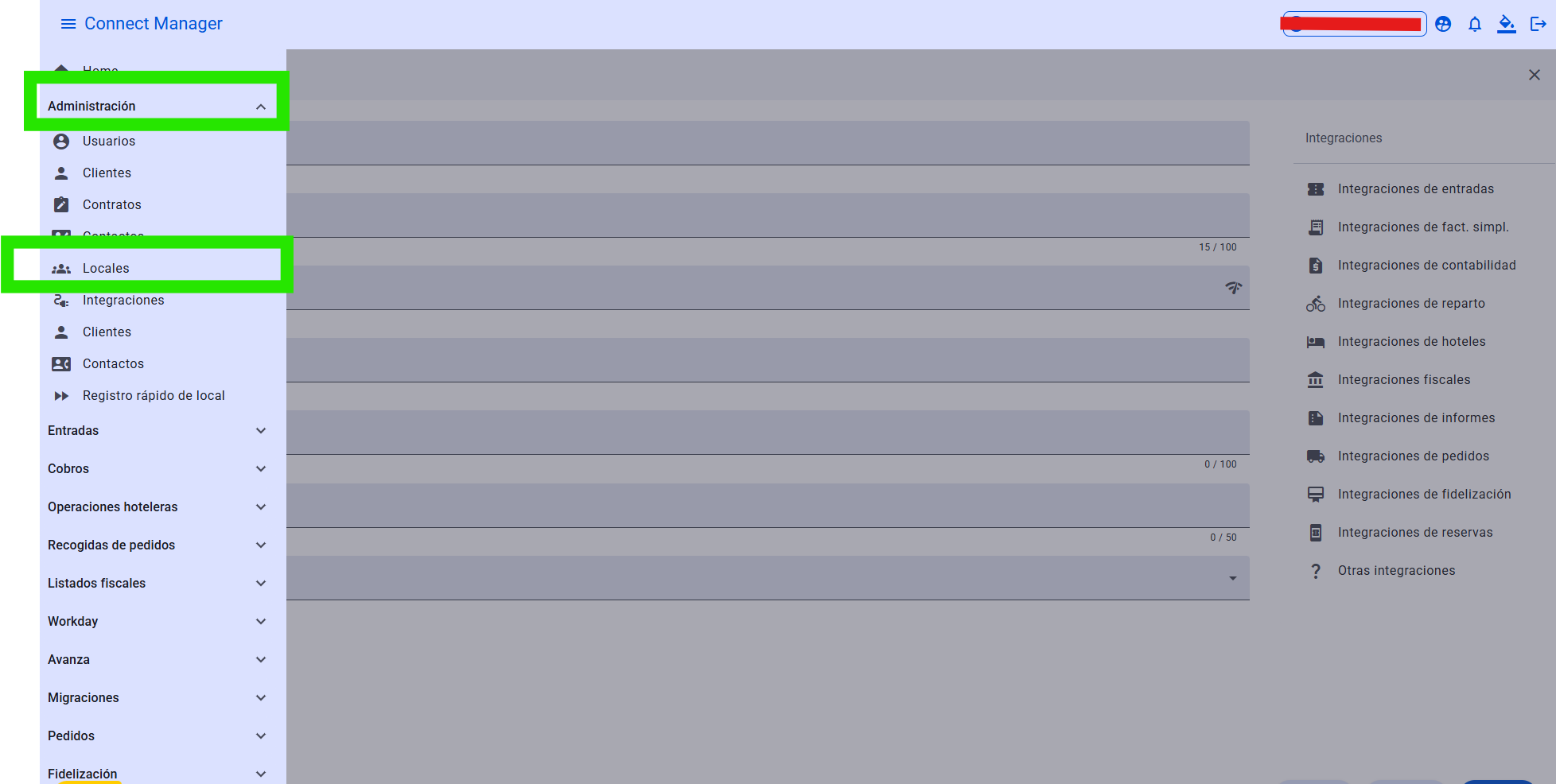
2. Datos del Local#
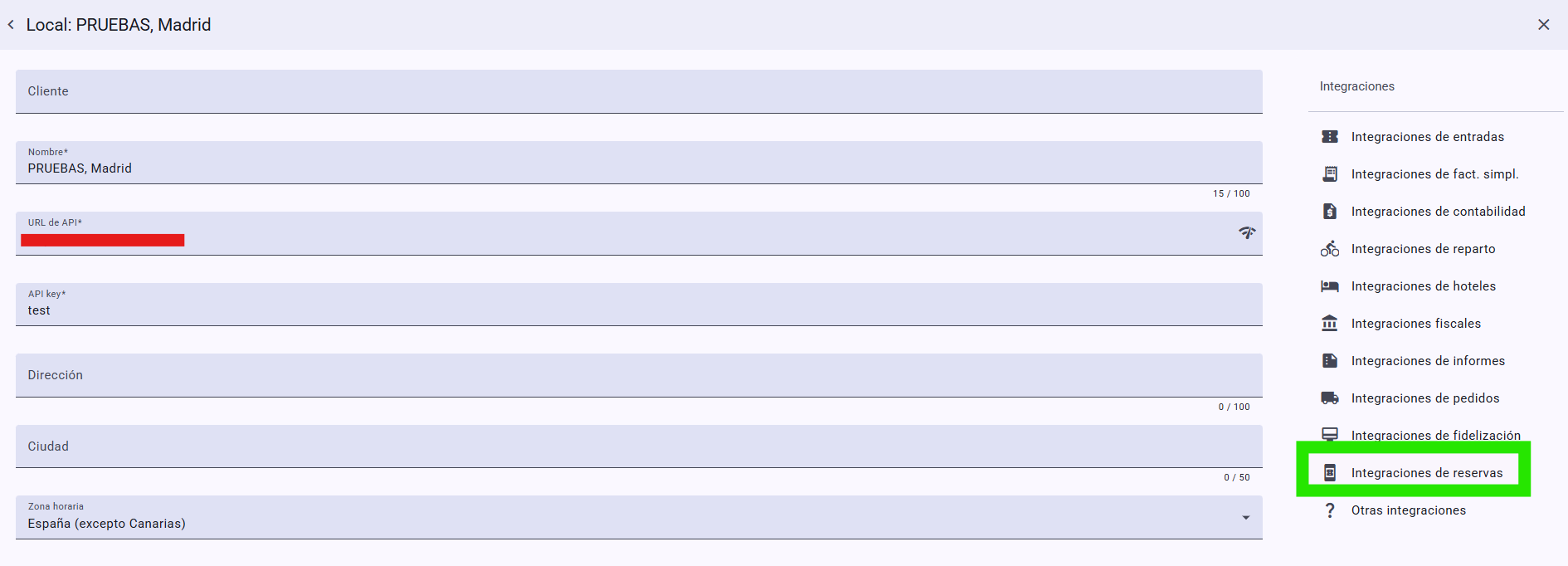
En la pantalla de detalle del local, completa o revisa los siguientes campos:
Cliente: Ponemos el nombre del distribuidor. EJ. “Informática Pepe”
Nombre: Lo nombramos siempre de la siguiente forma: Nombre distribuidor – Nombre del local Donde se encuentra el local (Retiro/Sol/Bernabeu)
URL de API: Si es un Cloud usamos la URL del ACMS. Si es solo un local tenemos que poner la URL de la terminal Ágora perteneciente al local.
API key: Usamos la Api Key del ACMS en caso de que sean varios locales. Si es un único local tenemos que poner la API Key de la terminal Ágora perteneciente al local.
Dirección: La dirección correspondiente
Ciudad: En que ciudad se ubica el local
Zona horaria La zona horaria
Una vez completados los datos, pulsa Guardar. En ese momento los módulos del lado derecho estarán habilitados. Posteriormente pinchamos en "Integraciones de Reservas" y accedemos a la sección que pone "The Fork"
3. Creación de la integración de reservas#
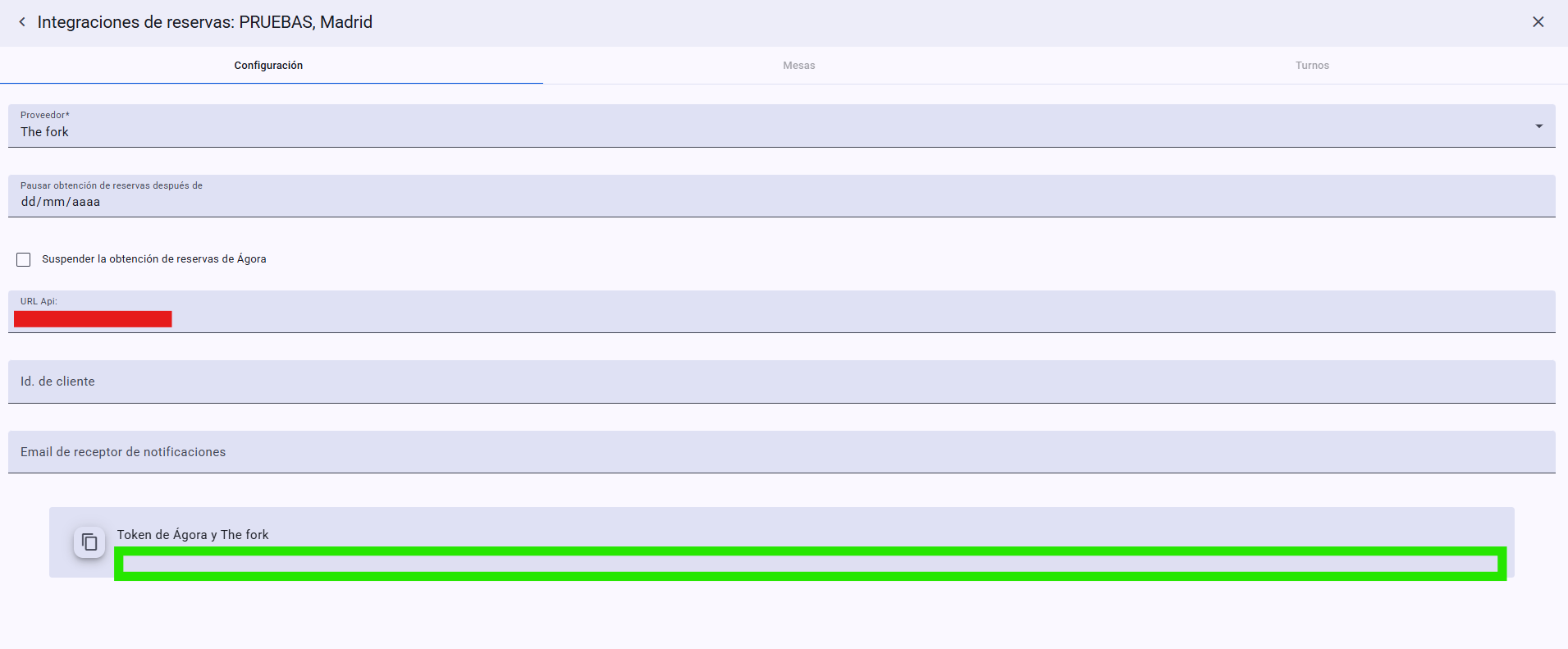
En la sección Configuración, completa:
Proveedor: Tendrás TheFork asignado.
URL API: https://api.thefork.io/ (Es siempre la misma url para todos los locales)
Id. de cliente: Se genera al final de forma automática
Email receptor de notificaciones: El email a donde llegarán los correos avisando de cualquier cambio.
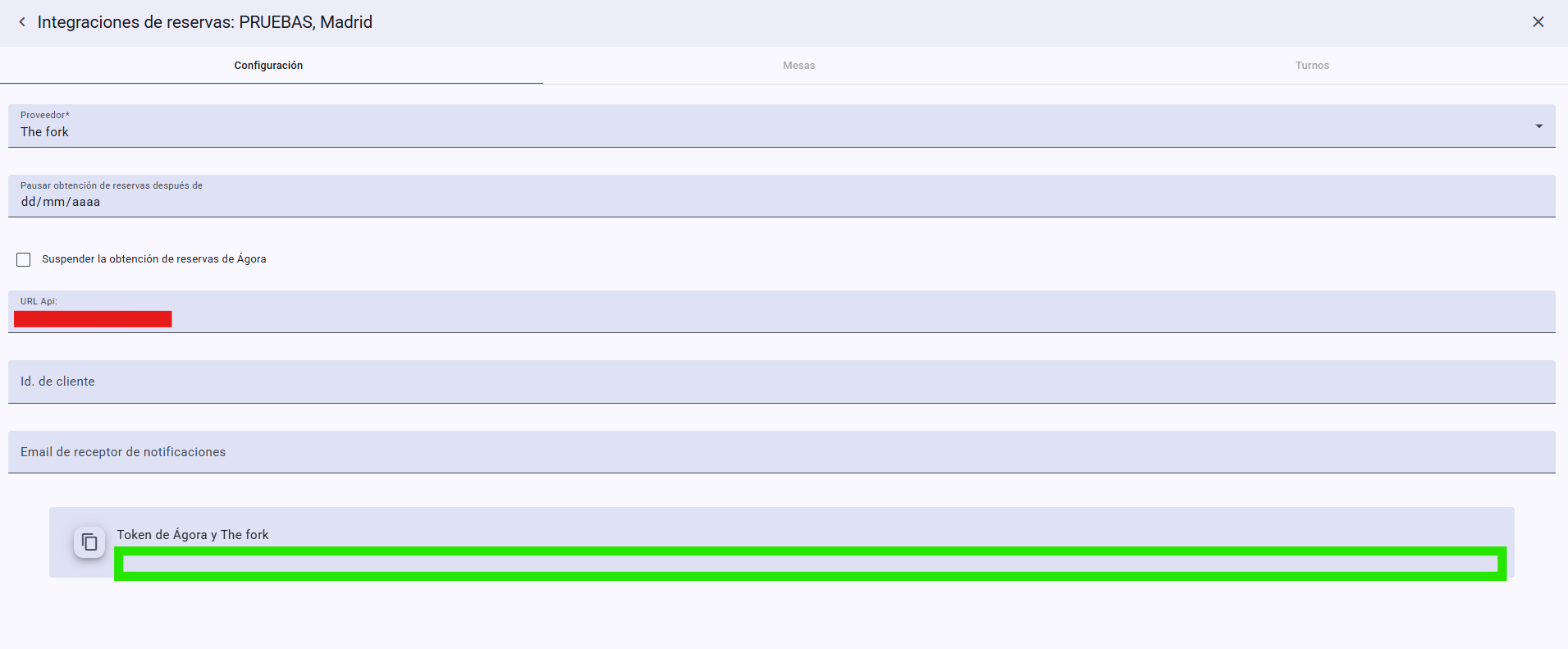
Verifica que el sistema muestra el Token de Ágora y TheFork correctamente. Aparece en color verde, proporcionado por The Fork. Guardas, sales y al entrar de nuevo debería aparecer de forma automática.
4. Configuración de Mesas#
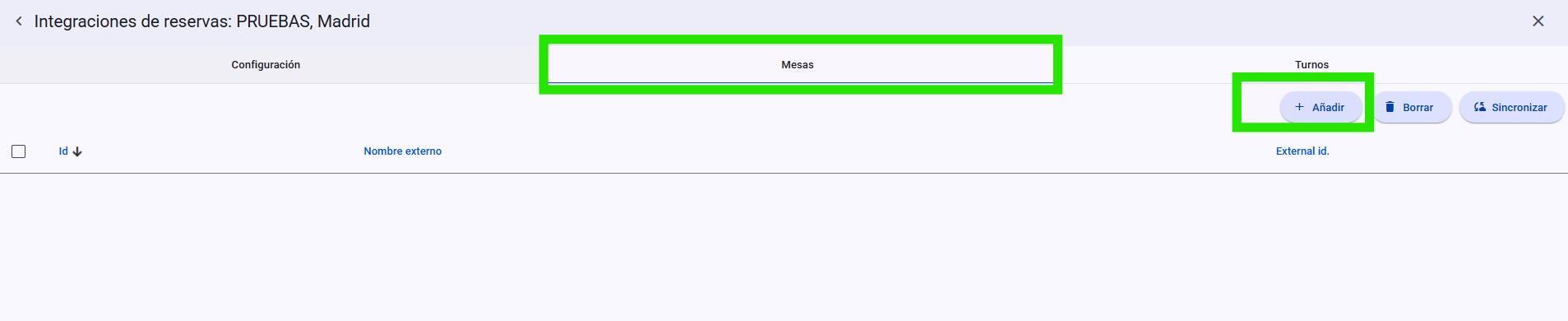
Accede a Mesas.
Pulsa Añadir para crear una nueva mesa.

Introduce:
Id de la mesa: El Id de las mesas debe de ser igual al id de las mesas que hay en Ágora, de lo contrario no se generará una conexión.
Nombre
Guarda los cambios
5. Configuración de Turnos#
En el paso 3 del asistente, accede a Turnos, se encuentra al lado de la sección de "Mesas"
Pulsa Añadir.
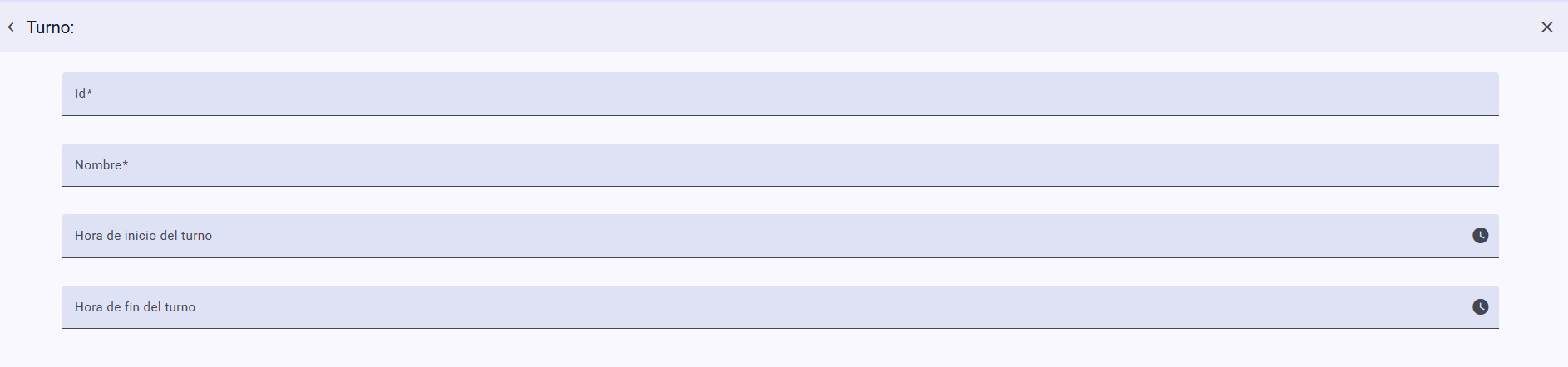
Introduce los datos del turno:
Id
Nombre (por ejemplo: Todo el día)
Hora de inicio
Hora de fin
Guarda la configuración.
Nota: El rango horario debe cubrir el horario real del restaurante para que las reservas se reciban correctamente. Es Obligatorio.
6. Activación del módulo de reservas en Ágora#
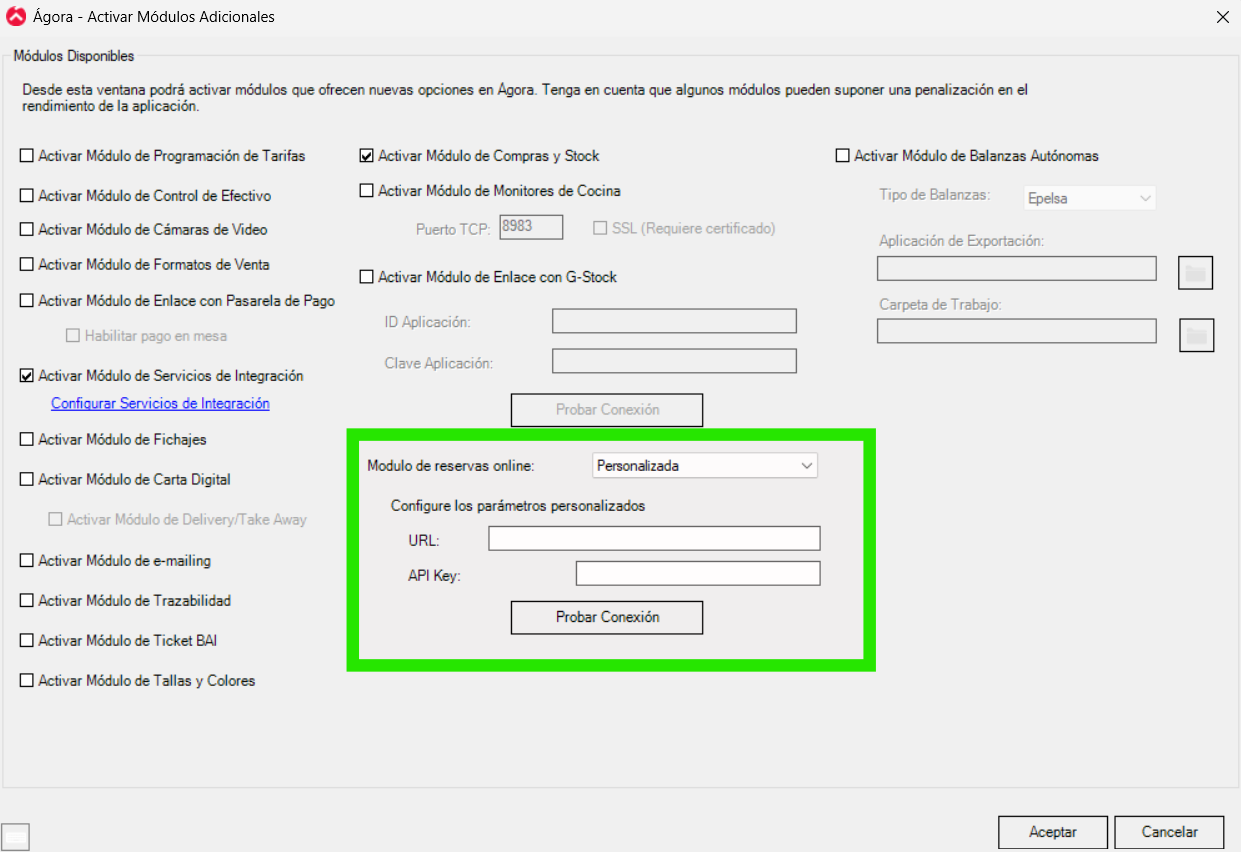
Abre Ágora y accede a Herramientas (arriba a la izquierda) Activar Módulos Adicionales.
Marca la opción correspondiente al módulo de reservas online.
En el desplegable Módulo de reservas online, selecciona: Personalizado
En la sección Configure los parámetros de reservas de Ágora, introduce la siguiente URL que siempre es la misma https://api.connectmanager.es. Luego introduce la API Key que aparece en la siguiente imagen, que se copia en la sección de configuración:
Pulsa Probar conexión para verificar que la comunicación es correcta.
Si la conexión es exitosa, pulsa Aceptar para guardar los cambios.
7. Activación en TheFork Manager#
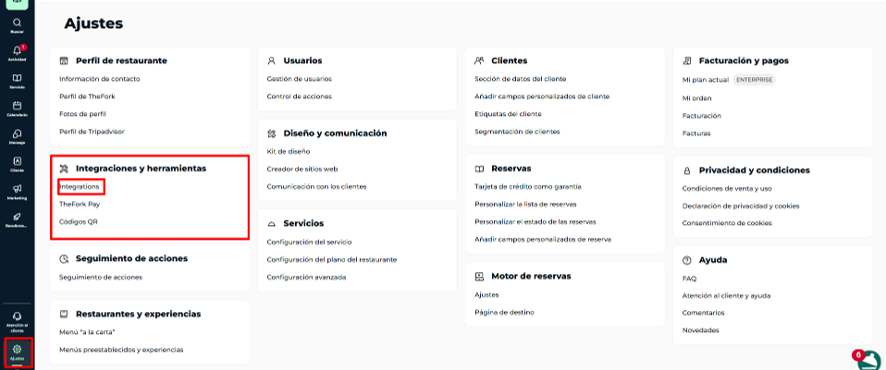
Una vez configurado Connect Manager, es necesario vincular el POS desde TheFork Manager.
Accede a TheFork Manager.
En el menú lateral, pulsa Ajustes (icono de engranaje).
Entra en Integraciones y herramientas.
Haz clic en Integraciones.
Se abrirá la pantalla de integraciones disponibles.
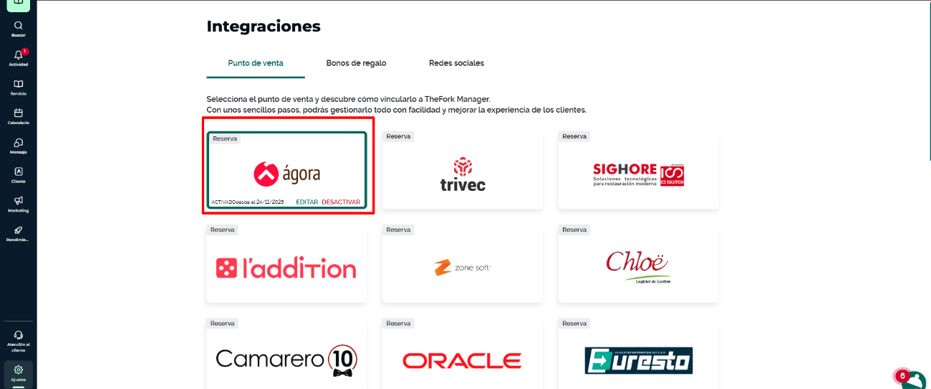
En la sección Punto de venta, localiza Ágora.
Si aparece como disponible, pulsa para activarlo.
Si ya aparece como activo, verifica que el estado figure como ACTIVADO.
Nota: Si Ágora no está activado en TheFork Manager, las reservas no se enviarán al POS aunque la configuración técnica esté correcta. Esos módulos son activados por The Fork.